Solnedgangen gløder stadig i horisonten, din cappuccino er ved at blive kold – og Instagram hungrer allerede efter dagens billede. Hvis du som rejseblogger har prøvet at balancere mellem forsvindende dagslys, ustabilt hotel-wifi og en voksende bunke råfiler, ved du, hvor meget hurtig billedredigering betyder for både tidsplanen og følgerskaren.
Heldigvis behøver du ikke længere slæbe en fuldvoksen bærbar med rundt i rygsækken. Med den nyeste iPad, et par nøje udvalgte apps og et skudsikkert workflow kan du gå fra klik til publicér på rekordtid – selv i en tuk-tuk på vej gennem Bangkok.
I denne guide dykker vi ned i de essentielle apps og gadgets, viser dig et lynhurtigt import-til-upload-flow og deler de pro-tips, der sikrer, at dit feed forbliver knivskarpt (og din kaffe varm). Klar til at optimere din kreative rygsæk? Lad os komme i gang!
De nødvendige apps og udstyr på iPad: det skal du have for at redigere hurtigt på farten
Hvis du vil kunne levere knivskarpe billeder til bloggen allerede samme dag, du har skudt dem, skal din iPad-opsætning være lige så rejseklar som du selv er. Her er det vigtigste gear og de mest effektive apps – samt et par tekniske faldgruber, du bør undgå.
1. Vælg den rigtige ipad
- USB-C eller Thunderbolt-port – gør det muligt at tilslutte SD-kortlæser, hub og ekstern SSD uden dongle-kaos.
- M2 iPad Pro eller iPad Air (5. gen.) giver nok hestekræfter til store RAW-filer og AI-værktøjer.
- Liquid Retina XDR-skærmen på 12,9” iPad Pro har 1.000 nit kontinuerligt – perfekt, hvis du farvegraderer i stærk sol.
- Mindst 256 GB intern lagerplads; 512 GB hvis du optager video eller skyder mange burst-serier.
2. Must-have tilbehør
- SD-kortlæser / USB-C-hub – vælg en model med passthrough-strøm, så du ikke dræner batteriet under import.
- Ekstern SSD (NVMe) – fx Samsung T7 eller SanDisk Extreme. Bruges til hurtig sikkerhedskopi og som aktivt arbejdsdrev i Lightroom.
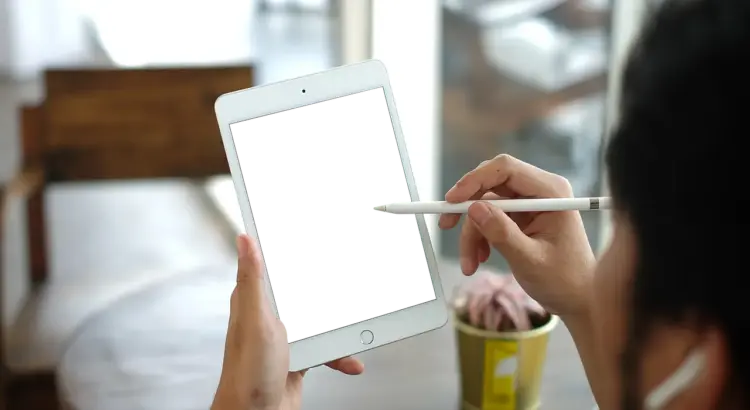
- Apple Pencil (2. gen.) – uundværlig til præcise masker og klonstempel.
- Letvægts-tastatur eller Magic Keyboard Folio – sparer tid på nøgleord, alt-tekster og filnavne.
3. De bedste fotoapps på ipad os
| App | Styrker | Pris / Abonnement | Læringskurve |
|---|---|---|---|
| Apple Fotos | Ultra-hurtig import; flag & favoritter synker via iCloud; basisjusteringer. | Gratis (inkl. 5 GB iCloud) | Meget lav |
| Lightroom Mobile | RAW/DNG-behandling, AI-masker, presets, batch-export og cloud-sync til desktop. | Fra 89 kr./md. (1 TB inkl.) | Mellem |
| Darkroom | Hurtigste batch-export; kurver & LUTs; understøtter ProRAW og video-grading. | 239 kr./år eller 899 kr. livstid | Lav |
| Photomator | AI-retouch, farvegradering, Pixelmator-økosystem. | 29 kr./md. eller 499 kr. livstid | Mellem |
| Affinity Photo 2 | Lag-baseret redigering, avanceret komposition, ingen abonnement. | 269 kr. engangskøb | Høj |
| Snapseed | Gratis, enkel, stærk selektiv redigering og HDR. | Gratis | Lav |
4. Filformater & farverum
- RAW / DNG bevarer maksimal dynamik – ideelt, når du skal hive skyer frem i tropisk modlys.
- JPEG / HEIF er hurtigere at dele og kræver mindre lager, men giver mindre fleksibilitet.
- Display P3 > sRGB: iPad-skærmen bruger Display P3, men eksporter til sRGB for web for at undgå matte farver på ældre skærme.
5. Synkronisering & offline-arbejde
iCloud Fotos er gnidningsfrit, men dyrt ved store RAW-biblioteker.
Lightroom CC tilbyder 20 GB til 1 TB cloud – kan pauses på ustabilt WiFi.
Offline-tip: Markér albummer som “Gem lokalt” i Lightroom eller eksportér som Smart Previews, så du kan redigere i fly-mode uden at fylde SSD’en.
6. Pris, plads og tid – Find din sweet spot
- Er du nybegynder? Start med Apple Fotos + Snapseed – nul omkostninger og lynhurtigt at lære.
- Skal du levere professionelt? Invester i Lightroom Mobile 1 TB plan & ekstern SSD – bedre workflow end at kæmpe med fulde iCloud-konti.
- Grafisk perfektionist? Kombinér Lightroom (basis) og Affinity/Photomator (pixel-perfekt retouch) – stadig billigere end Adobe’s fulde Creative Cloud.
Husk: Jo færre apps og presets, jo hurtigere bliver du færdig – og jo mere tid har du til selve rejsen.
Lynhurtigt workflow: fra import til publicering på blog og sociale medier
Det behøver hverken være tidskrævende eller teknisk tungt at få rejsebillederne ud til læserne, mens du stadig lugter af solcreme og flymad. Nedenfor finder du en gennemprøvet arbejdsgang, der udnytter iPadens styrke og holder dig lynhurtigt kørende – fra import til publicering.
- Importér billederne – hurtigst muligt
Sæt kameraets SD-kort i din USB-C-hub, eller tilslut kameraet direkte. Åbn Apple Fotos hvis du kun skal sortere, eller hop direkte i Lightroom Mobile for RAW-arbejde.- Aktivér “Importer til album” i Lightroom, så alt lander samlet.
- Bruger du Apple Fotos? Opret et nyt album med rejsens navn fra start.
- Samtidig backup = nul svedperler
- Træk hele mappen “DCIM” over i
Filer→ ekstern SSD – så har du fysisk kopi. - Slå automatisk upload til iCloud eller Creative Cloud til. Så har du cloud kopi, mens du redigerer.
- Træk hele mappen “DCIM” over i
- Kvik udvælgelse
Swipe-metoden i Lightroom:- ↑ = Flag som “keeper”, ↓ = Kassér.
- Eller brug stjerner (1-5) hvis du vil graduere.
Se kun de flaggede filer, og spar tid på resten.
- Batch-presets & grundjusteringer
- Marker alle valgte → Apply Preset. Brug et rejse-preset du har tunet hjemmefra.
- Finjustér eksponering, hvidbalance og tonekurver på én referencefil – synkronisér til resten.
- Anvend lokale masker: hurtigt himmel- eller motivmasker i Lightroom/Darkroom for at redde højlys eller løfte subjektet.
- Retouch – kun det nødvendige
Brug Healing i Lightroom eller Repair i Snapseed for støv og pletter. Skal der mere avanceret kloning til, åbner du ét enkelt billede i Affinity Photo 2. - Hold looket konsistent
- Gem den justerede variant som øjenhøjde-preset til næste dag.
- Slet gamle, ubrugte presets løbende for at bevare overblikket og iPad-plads.
- Eksport-presets til web & SoMe
Platform Størrelse Format Kvalitet Blog 2048 px bred (16:9) JPEG sRGB 85 % Instagram feed 4:5 (1080 × 1350) JPEG sRGB 90 % Instagram stories 16:9 (1080 × 1920) JPEG sRGB 90 % Facebook 1200 px bred JPEG sRGB 80 % Tjek “Sharpen for Screen – Low” i Lightroom, og tilføj dit PNG-vandmærke automatisk.
- Navngivning & metadata
2024-03-Bali-Sunrise-001.jpger både læsbart og SEO-venligt.- Indtast alt-tekst (“Solopgang over risterrasserne i Ubud”) og geotag inden eksport – Lightroom synkroniserer det til filen.
- Tilføj 3-5 nøgleord: bali, sunrise, rice terrace.
- Publicér på få minutter
- WordPress: Del fra Lightroom → Del → “Kopier til WordPress” (app) – indlejr alt-tekst automatisk.
- Instagram: Brug samme del-ark – billedet er allerede i korrekt ratio og størrelse.
- Automatisér med Genveje (Shortcuts)
- Shortcut: “
Blog-Ready”
Resize → Vandmærke → Gem i “Blog Uploads” → Kopiér alt-tekst til udklipsholder. - Shortcut: “
IG-Auto”
Konverter til 4:5 → Tilføj beskrivelse + hashtags → Åbn Instagram med billedet indsat.
- Shortcut: “
Pro-tips til maximal fart
- Deaktivér True Tone og Night Shift under redigering for korrekt farve.
- Ryd Lightroom-cachen efter hver destination (Indstillinger → Lagring) for at spare plads.
- Arbejd på laveste lysstyrke der stadig er farvenøjagtig; det forlænger batteriet markant.
- Luk baggrundsapps, især Adobe Fresco/Procreate, før store eksportjobs.
- Vedligehold ét strømlinet preset-bibliotek – jo færre valg, jo hurtigere beslutninger.